Créer un document Word accessible ne demande pas d’outils spécifiques ou de compétences techniques poussées. Il suffit d’adopter quelques bonnes pratiques, dès la conception, pour s’assurer que le contenu pourra être lu et compris par tous, y compris par les personnes en situation de handicap. Dans cet article nous allons voir les points essentiels à respecter.
Pour produire un document accessible, vous devez selon le Ministère de la Culture, des Communications et de la Condition féminine (MCCCF) :
«Tenir compte des différents types de handicaps qu’une personne peut avoir et qui pourraient nuire à la compréhension de l’information. »
Un document accessible peut donc être consulté par toute personne, qu’elle ait ou non un handicap visuel, moteur ou cognitif. Comme les documents PDF sont souvent créés à partir d’éditeurs de texte, parmi lesquels Word est le plus utilisé, nous allons voir les méthodes et techniques permettant de rendre un document Word accessible, puis comment convertir ce document Word en un document PDF accessible.
Utiliser les styles intégrés de Word
Word propose des styles prédéfinis comme « Titre 1 », « Titre 2 » ou « Corps de texte ». Il est important de les utiliser pour structurer le document et faciliter la navigation. Pour un premier niveau de titre, sélectionnez « Titre 1 » dans l’onglet « Accueil », il est obligatoire d’avoir 1 seul « Titre 1 ».

Évitez de formater manuellement un texte en gras ou en grande taille sans appliquer le style approprié.
À savoir : Word gère jusqu’au titre 9, mais les PDF ne prennent en charge que 6 niveaux de titres (WebAIM, 2021). Il faut se limiter aux titres 1 à 6 (WebAIM, 2021).
Pour vérifier tous vos titres et vous assurer qu’aucun n’a été oublié, allez dans l’onglet « Affichage » et cochez « Volet de navigation ».

Rendez vos images Word accessible
Un document Word peut inclure des éléments non textuels tels que des images, photos, diagrammes, cartes ou graphiques. Chaque élément doit comporter une légende (par exemple « Figure 1 » suivie d’une courte description) et un texte alternatif. Ce texte alternatif permet aux outils de synthèse vocale de décrire l’élément aux personnes ayant un handicap visuel, garantissant ainsi l’accessibilité du contenu.
Comment mettre un texte alternatif ?
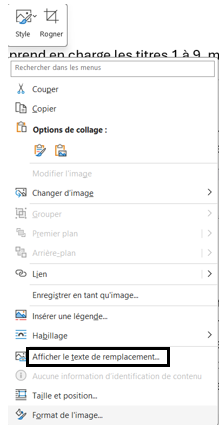
Faites un clic droit sur l’image, puis sélectionnez « Afficher le texte de remplacement ». Vous pourrez alors remplir les champs « Titre » et « Description ».
Pour les images purement décoratives, qui n’apportent pas d’information, il n’est pas nécessaire de renseigner de texte alternatif.
Un texte alternatif doit contenir :
- l’équivalent du contenu et des fonctions de l’image
- une description précise de l’élément graphique
- un maximum de 150 charactères
Ne pas justifier un texte
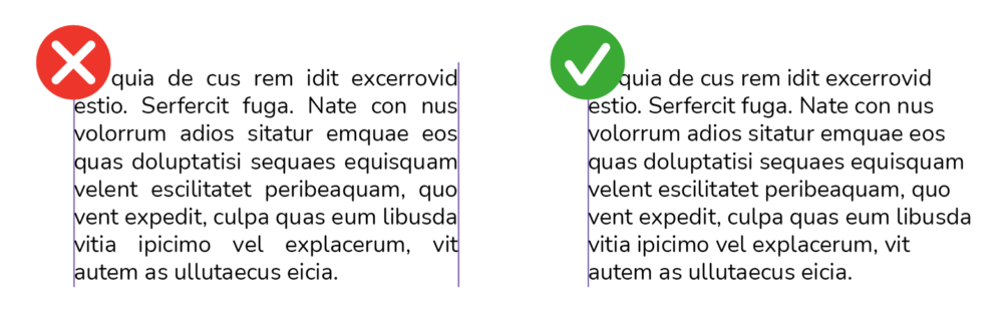
Évitez de justifier le texte de gauche à droite, car cela complique la lecture. Les espaces irréguliers entre les mots obligent l’œil à se déplacer davantage, ce qui peut gêner particulièrement les personnes dyslexiques. Veillez également à conserver les accents, même sur les lettres majuscules.
La bonne pratique consiste à aligner le texte à gauche.
L’information uniquement par la couleur
Ne communiquez pas d’information uniquement par la couleur, car certaines personnes peuvent avoir des difficultés à percevoir certaines teintes, comme c’est le cas pour les daltoniens. Il est préférable de combiner la couleur avec d’autres indices, comme des symboles, du texte explicatif ou des formes.
En parlant des couleurs…. faites attention aux combinaisons de couleurs entre le texte et le fond. Un contraste insuffisant peut rendre la lecture difficile, notamment pour les personnes malvoyantes. Pour vérifier que le contraste est correct, vous pouvez utiliser des outils comme Colour Contrast Analyser. (outil utilisé par AccessProd).
Mettre un Word en PDF accessible
Une fois votre document Word rédigé, allez dans « Fichier > Informations > Vérifier l’absence de problème > Vérifier l’accessibilité » pour détecter d’éventuels problèmes.
Pour rendre un PDF accessible, utilisez « Fichier > Exporter > Type de fichier PDF > Options ». Dans Inclure les informations non imprimables, cochez Tout sélectionner et laissez vide la section correspondante aux options PDF. Cliquez ensuite sur OK et enregistrez votre fichier.